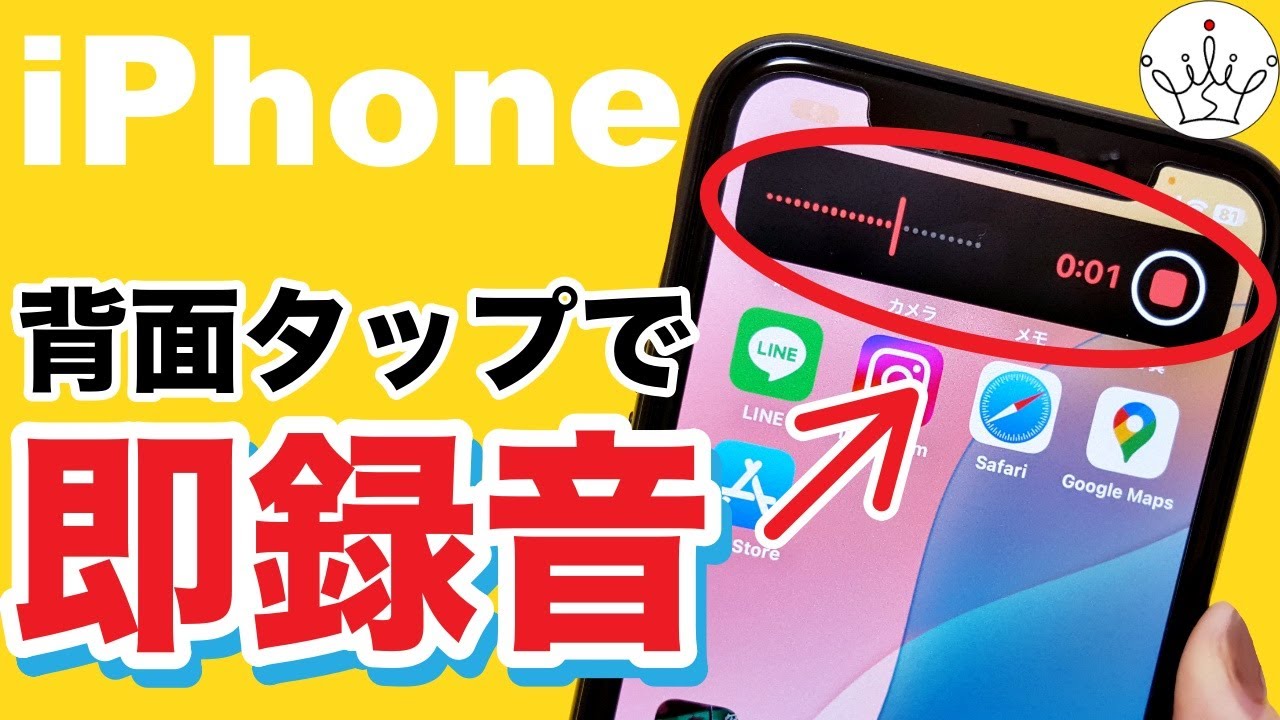
iPhoneの裏設定!背面タップで自動録音する裏技で、すぐに音声録音を開始/停止まで!簡単なショートカット作成で誰でもすぐに設定できます✨
★【スマキン】チャンネル登録⇒http://www.youtube.com/channel/UC3zx3B5VObMmSGyZk0mijxw?sub_confirmation=1
★ベルマークの通知設定をすると最新情報を受け取れます!
★参考になりましたら「グッドボタン」お願いしますm(_ _)m
今回の紹介動画
【純正アプリ】最速メモ!背面タップですぐ録音開始/停止できる裏技!
0:00 オープニング
0:13 今回の動画
0:52 使う純正アプリ
1:08 ①録音開始の設定方法
3:48 ②録音停止の設定方法
5:49 録音の確認方法
6:36 注意点
7:50 アプリが見つからない方
#iphone #ボイスメモ #音声メモ #音声録音 #ショートカット #背面タップ #iPhone裏技
iPhoneの背面タップで自動録音を始める便利な方法
日常生活の中で、瞬時に思いついたアイデアや大切な声を記録したい場面はたくさんあります。そんな時に役立つのが、iPhoneの「背面タップ」機能です。この機能を活用することで、音声メモや録音を手軽に開始・停止できるようになります。以下に、その具体的な設定方法を詳しくご紹介します。
必要なアプリ
まず、今回の方法では以下の2つのアプリを使用します。どちらもiPhoneにプリインストールされています。
- ショートカット
- ボイスメモ
これらのアプリを使って、背面タップから迅速に録音できるように設定します。
設定手順
-
ショートカットアプリの設定
- ショートカットアプリを開き、右上の「プラス」マークをタップします。
- 「アクションを検索」をタップし、「録音」と入力します。
- 「録音を作成」を選択します。
- 上部に表示される「録音を作成」をタップし、名称変更を行います。「録音開始」と名付けて、完了をタップします。
-
システム設定
- ホーム画面に戻り、「設定」アプリを開きます。
- 「アクセシビリティ」を選択し、「タッチ」をタップします。
- スクロールし、「背面タップ」を選択します。
- 「ダブルタップ」を選択し、先ほど作成したショートカット「録音開始」を選びます。これでダブルタップで録音が開始される設定が完了です。
-
録音の停止設定
- 同様に、ショートカットアプリを開き、新たに「録音を停止」を作成します。
- 設定方法は上記の手順に従ってください。
- これをトリプルタップのアクションとして設定します。
録音の確認と管理
録音が開始したら、ボイスメモアプリを開いて、録音内容を確認できます。不要な録音はゴミ箱ボタンから簡単に削除できます。iPhoneには多くの優れた音声録音機能が備わっていますが、ボイスメモについての詳細はこちらの公式ガイドを参照してください。
注意点
一つ注意が必要なのは、背面タップ機能にはそれぞれのタップに一つのアクションだけを設定できる点です。すでに他の機能が設定されている場合、新たに設定を行うと以前の機能が変更されることになります。どちらの機能を優先するかを決めて設定してください。
まとめ
この背面タップ機能を使えば、瞬時に音声を録音し記録することができ、非常に便利です。設定も簡単ですので、ぜひ試してみてください。また、ショートカットアプリやボイスメモアプリが見当たらない場合は、iPhoneのApp Storeから再インストールが可能です。
最後までご覧いただき、ありがとうございます。あなたの生活が少しでも便利になる手助けができたら幸いです。


Comments